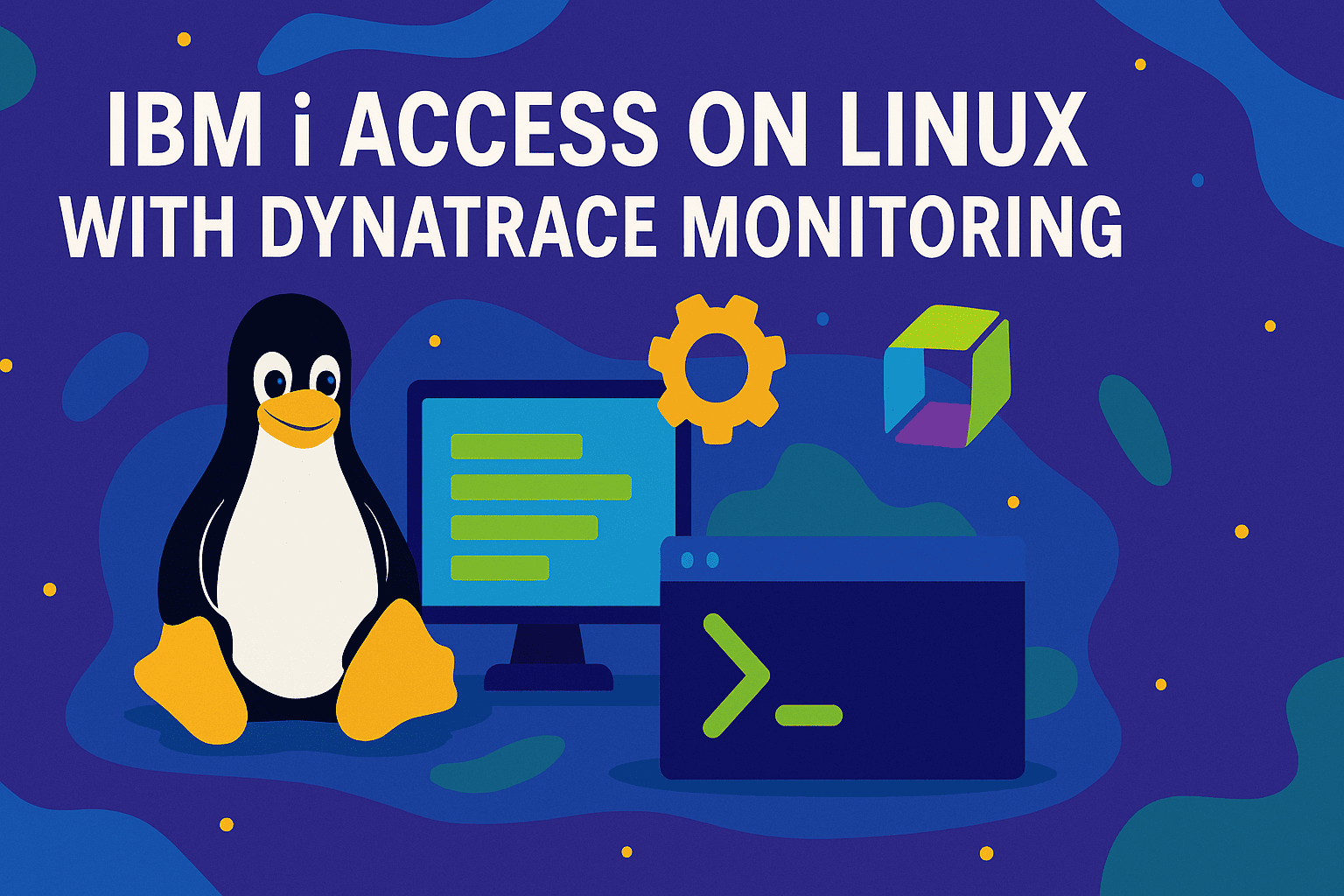
While many enterprises are moving to the cloud, IBM i (AS/400) systems still run critical business functions. As a Dynatrace Consultant, I often get asked how to bridge these legacy systems into a modern observability stack like Dynatrace. The answer lies in combining IBM i Access ODBC setup on Linux with the Dynatrace IBM i extension.
This post covers the complete journey:
- Installing IBM-i Access Client on Linux
- Enabling IBM-i Monitoring in Dynatrace
- Configuring IBM-i Access ODBC Setup
- Visualizing IBM-i Metrics in Dynatrace
Step 1: Install IBM i Access Client on Linux
First, download IBM i Access Client Solutions for Linux from the IBM website.
Download
You can download it from IBM’s official portal:
https://www.ibm.com/products/access-ibm-i
Installation Commands
Ubuntu/Debian:
sudo dpkg -i ibm-iaccess-*.deb
sudo apt-get install -f
RHEL/CentOS:
sudo rpm -ivh ibm-iaccess-*.rpm
Verify installation:
ls /opt/ibm/iaccess/lib/
ls /opt/ibm/iaccess/lib64/
Create base directories if needed:
sudo mkdir -p /opt/ibm/iaccess
Step 2: IBM i Access ODBC Setup on Linux
ODBC is required to connect your Linux system to IBM i. This is also how the Dynatrace IBM i extension fetches data.
2.1 Install unixODBC
sudo apt-get install unixodbc
Check version and ODBC path:
odbcinst -j
2.2 Configure ODBC Drivers
Edit /etc/odbcinst.ini and add:
[IBM i Access ODBC Driver]
Description=IBM i Access for Linux ODBC Driver
Driver=/opt/ibm/iaccess/lib/libcwbdodbc.so
Setup=/opt/ibm/iaccess/lib/libcwbodbcs.so
Driver64=/opt/ibm/iaccess/lib64/libcwbdodbc.so
Setup64=/opt/ibm/iaccess/lib64/libcwbodbcs.so
Threading=0
DontDLClose=1
UsageCount=1
CPTimeout=60
[IBM i Access ODBC Driver 64-bit]
Description=IBM i Access for Linux 64-bit ODBC Driver
Driver=/opt/ibm/iaccess/lib64/libcwbdodbc.so
Setup=/opt/ibm/iaccess/lib64/libcwbodbcs.so
Threading=0
DontDLClose=1
UsageCount=1
CPTimeout=60
2.3 Define IBM i Data Source
Edit /etc/odbc.ini and add your system config:
[MyIBMiDataSource]
Description=Connection to IBM i via ODBC
Driver=IBM i Access ODBC Driver 64-bit
System=192.168.1.100
UserID=myuser
Password=mypassword
Naming=1
DefaultLibraries=MYLIB
Security Tip: Avoid saving credentials in this file for production. Instead:
- Use
~/.odbc.ini per user - Use scripts to pass credentials securely at runtime
2.4 Test the Connection
Use the isql command:
isql -v MyIBMiDataSource myuser mypassword
The expected output will confirm a successful connection.
Step 3: Enable IBM i Extension in Dynatrace
Dynatrace provides a native IBM i Extension (via ActiveGate) that connects using ODBC and fetches real-time data.
How to Enable:
- Go to Dynatrace Hub
- Search for “IBM i”
- Click Activate Extension
- Provide configuration:
- Hostname/IP of IBM i
- Port (default: 8470)
- Username/Password
- Frequency (e.g., every 1 min)
- ActiveGate group (must have access to IBM i)
Ensure firewall access is granted from ActiveGate to IBM i host.
Step 4: View IBM i Data in Dynatrace
After a successful setup, metrics begin flowing into Dynatrace.
Use these views:
- Dashboards: Add IBM i tiles like CPU usage, ASP usage, job counts
Data Explorer: Query metrics such as:
builtin:ibmi.cpu.usage
builtin:ibmi.job.count
builtin:ibmi.disk.asp.used
Example DQL
fetch timeseries avg(builtin:ibmi.cpu.usage)
| filter entity.name == "IBMi_System_1"
| summarize avg
Tip:
Group IBM i systems with tags or Management Zones to organize legacy infrastructure monitoring separately.
Final Thoughts
Integrating IBM i into a modern observability solution like Dynatrace:
- Unlocks visibility into systems that traditionally existed in silos.
- Helps bridge the gap between legacy and cloud-native workloads.
- Showcases how Linux system knowledge + Dynatrace automation can drive value.